
Il existe des technologies qui se contentent d’accompagner l’évolution du divertissement, et il en existe d’autres qui la façonnent profondément. En 2026, Xtream IPTV appartient clairement à la seconde catégorie. Cette application IPTV, conçue pour offrir une expérience de streaming fluide, stable et intuitive, s’impose désormais comme l’une des solutions les plus recherchées par les utilisateurs exigeants souhaitant une télévision moderne, sans contraintes, et parfaitement adaptée aux standards actuels en matière de qualité et de performance.
Pourtant, malgré sa popularité croissante, beaucoup d’utilisateurs ne savent pas exactement comment installer correctement Xtream IPTV, ni comment optimiser l’application pour bénéficier pleinement de leur abonnement premium. C’est précisément pour répondre à ce besoin que ce guide complet a été construit : un accompagnement détaillé, clair, humain et premium, pensé pour vous permettre d’installer Xtream IPTV sur les appareils les plus utilisés en France — Smart TV Samsung, Smart TV LG, Android TV, Google TV, Fire TV Stick, Android mobiles et iPhone/iPad — tout en profitant d’un service de la qualité proposée par france-iptv-xtream.fr, l’un des fournisseurs premium les plus reconnus du marché.
À travers ce guide, nous allons explorer toutes les étapes essentielles : installation, configuration, connexion Xtream Codes, optimisation, résolution des problèmes courants, et bonnes pratiques pour garantir une expérience télévisuelle haut de gamme, fluide et durable. Aucune autre application ne sera mentionnée : ici, tout repose sur Xtream IPTV, et uniquement Xtream IPTV.
Ce qui distingue vraiment Xtream IPTV en 2026
Si Xtream IPTV est devenue l’une des applications les plus utilisées du marché, c’est parce qu’elle réunit trois piliers essentiels à l’expérience IPTV moderne : simplicité, performances et compatibilité universelle. L’utilisateur n’a pas besoin de naviguer dans un labyrinthe d’options incompréhensibles ni d’installer une multitude d’outils supplémentaires. Tout repose sur une interface claire, un moteur vidéo performant et une gestion intelligente des flux IPTV fournis par un service premium.
Une interface conçue pour la fluidité
L’un des atouts majeurs de Xtream IPTV est son interface, pensée pour permettre à l’utilisateur d’accéder rapidement à toutes ses chaînes, catégories et contenus. Pas d’encombrement inutile, pas de menus obscurs : tout a été conçu pour que l’expérience soit fluide, agréable et immédiate.
Une compatibilité exceptionnelle
Xtream IPTV fonctionne parfaitement sur les appareils les plus courants : téléviseurs Samsung, LG, Fire TV Stick, TV Android et smartphones. Cette polyvalence fait de l’application un choix naturel pour ceux qui souhaitent une continuité totale entre leur salon, leur chambre, leur espace de travail ou leurs déplacements.
Une gestion des flux ultra-optimisée
Grâce à son système Xtream Codes intégré, l’application offre une stabilité renforcée, un chargement rapide des catégories, une synchronisation automatique du guide TV et une meilleure fluidité générale, même lors des heures de forte affluence.
Installation de Xtream IPTV sur Smart TV Samsung (Tizen)
Parmi les téléviseurs modernes, les modèles Samsung équipés de Tizen sont extrêmement populaires. Xtream IPTV peut y être installée de manière rapide et intuitive, ce qui permet de transformer un écran déjà haut de gamme en véritable centre multimédia.
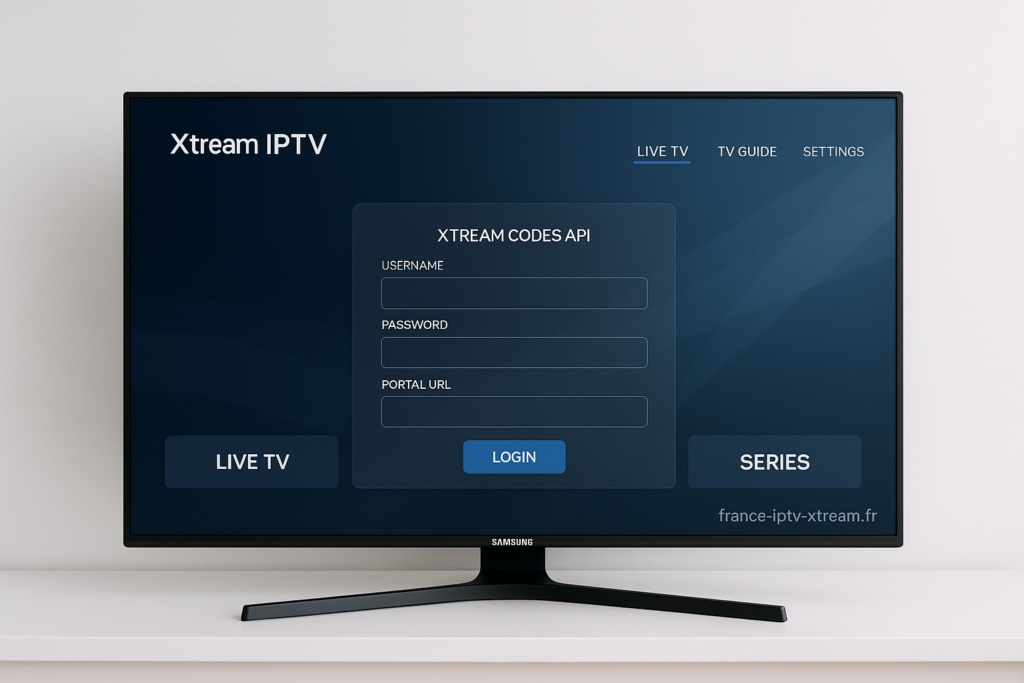
Étape 1 : Accéder au magasin d’applications Samsung
Depuis l’écran d’accueil de votre téléviseur, utilisez la télécommande pour ouvrir le Samsung Apps Store, où se trouvent toutes les applications compatibles avec Tizen.
Étape 2 : Rechercher l’application Xtream IPTV
Utilisez la fonction de recherche pour taper “Xtream IPTV”.
Assurez-vous de sélectionner la bonne application, identifiable par son interface orientée vers les connexions Xtream Codes.
Étape 3 : Installer l’application
Cliquez sur “Installer” et laissez Tizen télécharger automatiquement l’application.
Étape 4 : Ouvrir Xtream IPTV pour la première fois
L’application s’ouvre sur un écran d’accueil vous invitant à saisir vos informations Xtream Codes.
Étape 5 : Entrer vos informations Xtream IPTV
Ces informations vous sont fournies par france-iptv-xtream.fr lors de votre souscription :
- Nom d’utilisateur (Username)
- Mot de passe (Password)
- URL du portail Xtream (Portal URL)
Assurez-vous de bien respecter les majuscules/minuscules et de saisir correctement l’URL.
Étape 6 : Valider et laisser charger
Une fois vos identifiants validés, Xtream IPTV charge automatiquement toutes les catégories, chaînes, contenus et informations de programme accessibles avec votre abonnement premium.
Étape 7 : Organiser vos contenus
- ajoutez vos chaînes en favoris
- parcourez les catégories
- activez le guide TV (EPG)
- ajustez les paramètres de lecture si nécessaire
Installation de Xtream IPTV sur Smart TV LG (webOS)
Les téléviseurs LG, équipés de webOS, figurent parmi les appareils les plus fluides pour accéder à Xtream IPTV. Leur interface moderne, leur rapidité et leur compatibilité en font un support idéal pour l’application.
Étape 1 : Ouvrir le LG Content Store
Appuyez sur la touche “Home” de votre télécommande, puis sélectionnez l’icône du Store LG.
Étape 2 : Chercher Xtream IPTV
Tapez “Xtream IPTV” dans la barre de recherche.
Sélectionnez l’application officielle.
Étape 3 : Installer l’application
Cliquez sur “Installer”, puis attendez quelques instants.
Étape 4 : Lancer l’application
À la première ouverture, vous verrez un écran similaire à celui de Samsung, vous invitant à entrer vos identifiants.
Étape 5 : Saisir vos informations Xtream
Entrez :
- Username
- Password
- Portal URL
Étape 6 : Laisser la synchronisation se faire automatiquement
L’application récupère les catégories, programmes et flux disponibles.
Étape 7 : Personnaliser l’expérience
webOS offre une navigation fluide :
- changez l’ordre des catégories
- activez le guide des programmes
- créez vos favoris
- testez les options de lecture interne
Grâce à sa puissance native, la Smart TV LG offre l’une des meilleures expériences Xtream IPTV du marché.
Installation de Xtream IPTV sur Android TV / Google TV
Android TV et Google TV sont devenus les leaders du streaming moderne. Puissants, flexibles et compatibles, ils accueillent Xtream IPTV sans aucune difficulté.
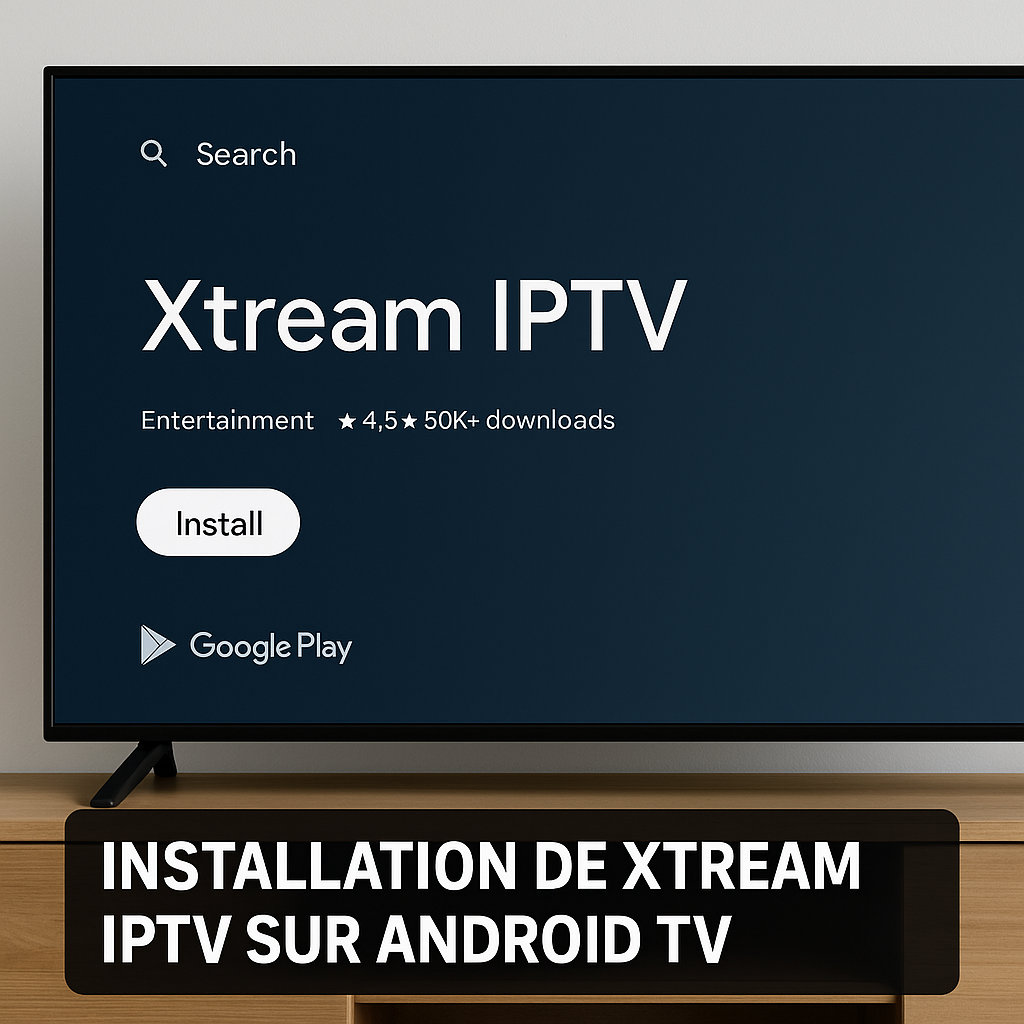
Étape 1 : Ouvrir le Google Play Store
Depuis l’interface Android TV, accédez au Play Store.
Étape 2 : Rechercher Xtream IPTV
Tapez “Xtream IPTV”, sélectionnez l’application, puis installez-la.
Étape 3 : Lancer Xtream IPTV
À la première ouverture, choisissez “Connexion Xtream Codes”.
Étape 4 : Saisir les identifiants fournis par france-iptv-xtream.fr
Renseignez exactement :
- Username
- Password
- Portal URL
Étape 5 : Laisser l’application charger les contenus
Android TV offre généralement la meilleure rapidité de synchronisation.
Étape 6 : Optimiser l’expérience
Android TV permet :
- d’activer un mode image amélioré
- d’ajuster les paramètres vidéo HDR
- de personnaliser les catégories selon vos préférences
Installation de Xtream IPTV sur Amazon Fire TV Stick

Le Fire Stick est l’un des appareils les plus utilisés en France pour l’IPTV. Compact, abordable et puissant, il accueille Xtream IPTV très facilement.
Étape 1 : Accéder à la recherche d’applications
Depuis l’accueil, cliquez sur la loupe “Rechercher”.
Étape 2 : Taper “Xtream IPTV”
Sélectionnez l’application.
Étape 3 : Installer Xtream IPTV
Cliquez sur “Installer”.
Étape 4 : Ouvrir l’application
À l’ouverture, vous serez invité à entrer vos identifiants Xtream.
Étape 5 : Saisir Username, Password et Portal URL
Exactement comme fournis dans votre abonnement premium.
Étape 6 : Ajuster l’expérience sur Fire Stick
Le Fire Stick permet :
- d’améliorer le décodage vidéo
- d’optimiser la mise en veille
- d’empêcher le cache excessif
- de fluidifier le zapping grâce à une bonne connexion Wi-Fi
Installation de Xtream IPTV sur Android (téléphone et tablette)
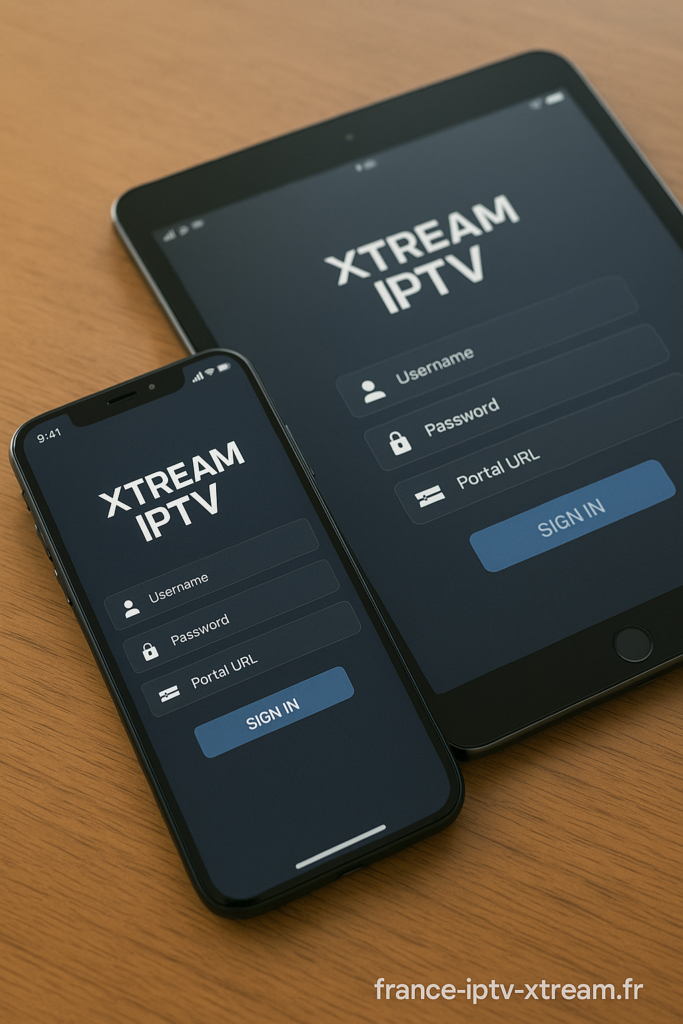
L’installation sur mobile offre une flexibilité exceptionnelle. Très pratique pour regarder vos contenus en déplacement.
Étapes :
- Ouvrir Google Play
- Chercher “Xtream IPTV”
- Installer
- Ouvrir
- Entrer les 3 identifiants Xtream
- Laisser charger
- Personnaliser l’expérience mobile
Installation de Xtream IPTV sur iPhone et iPad (iOS)
Sur iOS, Xtream IPTV s’installe également avec fluidité.
Étapes :
- Ouvrir l’App Store
- Rechercher “Xtream IPTV”
- Installer
- Ouvrir l’application
- Entrer Username, Password, Portal URL
- Activer le guide TV si disponible
- Ajuster les options vidéo selon votre appareil
Xtream IPTV : Configuration avancée, optimisation, résolution des problèmes & guide expert 2026
Après avoir installé Xtream IPTV sur vos appareils — Smart TV Samsung, Smart TV LG, Android TV, Google TV, Fire TV Stick, Android mobile et iOS — il est temps d’aller plus loin. L’installation n’est que la première étape. Pour profiter pleinement d’une expérience stable, fluide, confortable et premium, vous devez optimiser votre application, comprendre les réglages essentiels, connaître les erreurs les plus courantes et apprendre à ajuster Xtream IPTV selon votre téléviseur ou votre réseau.
Ce second bloc est consacré entièrement à cette dimension experte : comment transformer une simple installation en un système IPTV parfaitement calibré, capable de sublimer votre abonnement premium fourni par france-iptv-xtream.fr.
Configurer Xtream IPTV correctement : les réglages indispensables
Une fois Xtream IPTV installé et vos identifiants entrés, l’application propose une série de paramètres destinés à améliorer l’expérience. Trop d’utilisateurs les ignorent, et passent à côté d’un confort de visionnage considérable.
Voici les réglages essentiels que tout utilisateur devrait effectuer.
1. Activer le Guide TV (EPG)
Le Guide TV — ou EPG — est un outil précieux.
Il vous permet de connaître le programme en cours, ce qui arrive ensuite, et parfois de parcourir les descriptions des émissions, films et séries.
Dans Xtream IPTV, l’EPG se configure automatiquement si votre fournisseur — comme france-iptv-xtream.fr — propose un EPG complet.
Dans les paramètres :
- activez « EPG sync »
- vérifiez le fuseau horaire
- rafraîchissez manuellement si nécessaire
Un EPG bien synchronisé rend la navigation plus intuitive et vous évite les recherches inutiles.
2. Ajuster le lecteur vidéo interne
Xtream IPTV utilise son propre moteur vidéo, conçu pour optimiser la fluidité.
Cependant, en fonction de votre téléviseur ou de votre Fire Stick, certains réglages amélioreront nettement le rendu.
Recommandations :
- Activez l’accélération matérielle si votre appareil est récent
- Choisissez un mode de décodage “Auto” ou “Hardware”
- Ajustez la fréquence d’image sur “Adaptative” pour éviter les micro-saccades
Sur Smart TV Samsung et LG, ces paramètres influent sur la netteté, la fluidité et la réactivité du flux.
3. Trier et organiser ses catégories
Un abonnement IPTV premium offre souvent des centaines de catégories : pays, thématiques, sports, cinéma, séries, documentaires…
Pour obtenir une expérience agréable :
- masquez les catégories que vous n’utilisez pas
- renommez vos sections si l’application le permet
- créez un ordre personnalisé des catégories
- ajoutez vos chaînes préférées en favoris pour les retrouver immédiatement
Une bonne organisation transforme complètement l’ergonomie de Xtream IPTV.
4. Paramétrer l’audio et les sous-titres
Xtream IPTV propose plusieurs flux audio selon les chaînes :
- langue originale
- version française
- versions locales
- sous-titres intégrés
Dans les réglages, activez :
- langue par défaut : “Français”
- sous-titres : “Automatique” ou “Off” selon vos préférences
Optimisation réseau : tirer le meilleur de votre IPTV premium
La qualité de l’expérience Xtream IPTV dépend en grande partie de votre réseau domestique. Même si l’application est puissante, un mauvais réseau entraîne des coupures, des saccades ou une baisse de qualité.
Voici les techniques d’optimisation utilisées par les experts.
1. Privilégier une connexion fibre
Xtream IPTV fonctionne sur ADSL, mais la fibre optique offre une expérience incomparable :
- chargement instantané
- stabilité constante
- meilleure gestion des flux 4K
- latence réduite
Si votre foyer est éligible, la fibre doit être votre premier choix pour profiter d’une IPTV premium.
2. Utiliser un câble Ethernet lorsque possible
Même en 2026, un câble Ethernet reste supérieur au Wi-Fi.
Sur Smart TV Samsung, LG ou Android TV, la connexion filaire :
- évite les pertes de signal
- stabilise le flux
- assure une meilleure qualité d’image
Si l’Ethernet n’est pas possible (Fire Stick, iPhone/iPad), utilisez un Wi-Fi 5 GHz.
3. Vérifier la puissance du Wi-Fi (pour Fire Stick, Android, iOS)
Positionnez votre routeur :
- en hauteur
- loin des murs épais
- loin du micro-ondes, frigo, box TV traditionnelle
Activez le Wi-Fi 5 GHz, beaucoup plus stable pour la vidéo.
4. Redémarrer régulièrement le routeur
Une box internet accumule des charges, des tâches et des conflits réseau.
Un redémarrage hebdomadaire maintient une connexion optimale.
Astuces d’optimisation propres à chaque appareil
Chaque appareil sur lequel vous utilisez Xtream IPTV possède ses particularités. Les réglages idéaux varient, et connaître les bonnes optimisations rend l’expérience encore plus fluide.
⭐ Smart TV Samsung
Samsung Tizen est puissant, mais a parfois tendance à saturer en mémoire RAM.
Astuces :
- fermez les applications en arrière-plan
- redémarrez votre TV une fois par semaine
- désactivez les économiseurs d’écran trop agressifs
- utilisez un mode image “Standard” ou “Cinéma”, plus stable que le mode dynamique
⭐ Smart TV LG
LG webOS est très fluide mais sensible au multitâche.
Astuces :
- redémarrez la TV pour vider la mémoire
- activez le “TruMotion” selon vos préférences (certains aiment, d’autres préfèrent désactiver)
- augmentez légèrement la netteté pour améliorer la perception des flux IPTV HD
⭐ Android TV / Google TV
Ces appareils sont parfaits pour Xtream IPTV, mais nécessitent quelques réglages :
- activez la mise à jour automatique du système
- désinstallez les applications inutiles
- effacez régulièrement le cache du système
- augmentez la mémoire virtuelle si l’appareil le permet
⭐ Fire TV Stick
Très populaire en IPTV.
Astuces :
- activez le mode “Performance” si disponible
- désactivez la mise en veille automatique
- redémarrez le Fire Stick pour libérer la RAM
- rapprochez le routeur du Fire Stick pour éviter les pertes Wi-Fi
⭐ Android (téléphone/tablette)
Pour une utilisation fluide :
- désactivez les applis en arrière-plan
- activez le mode économie de batterie désactivé (freine la vidéo)
- utilisez le téléphone en mode paysage
⭐ iPhone et iPad
Sur iOS :
- activez le mode “Qualité supérieure” si l’app le propose
- évitez les VPN trop agressifs
- maintenez iOS à jour
Erreurs courantes avec Xtream IPTV et comment les résoudre
Même un service IPTV premium peut rencontrer des difficultés si certains paramètres ne sont pas correctement configurés. Voici les erreurs les plus fréquentes, et comment les résoudre facilement.
1. Mauvais identifiants Xtream IPTV
C’est l’erreur la plus courante.
Vérifiez :
- Username bien entré
- Password exact (respectez les majuscules)
- URL correcte (http:// ou https:// selon le fournisseur)
En cas de doute, retournez dans votre espace client france-iptv-xtream.fr.
2. Écran noir au lancement d’une chaîne
Souvent dû :
- à un problème réseau
- à un flux saturé
- à un mode vidéo incompatible
Solution :
Changer de lecteur interne dans les paramètres.
3. Pas d’EPG (guide TV)
Causes fréquentes :
- fuseau horaire incorrect
- EPG encore en cours de synchronisation
- EPG désactivé
Solution :
Activez “EPG auto-update”.
4. Coupures régulières
Les raisons principales :
- Wi-Fi faible
- routeur saturé
- trop d’appareils connectés
- TV en mode économie d’énergie
Solutions :
- passez en Ethernet
- redémarrez le routeur
- désactivez le mode éco
5. Qualité vidéo insuffisante
Souvent lié à :
- instabilité réseau
- mauvaise configuration du lecteur vidéo
Solutions :
- activer l’accélération matérielle
- passer en “Qualité élevée” dans les réglages
Bonnes pratiques pour une utilisation longue durée
Pour profiter durablement de Xtream IPTV et éviter tout ralentissement :
- redémarrez votre téléviseur ou Fire Stick une fois par semaine
- mettez à jour l’application Xtream régulièrement
- maintenez un réseau propre
- organisez vos favoris
- évitez d’ouvrir trop d’applications simultanément
Avec ces bonnes habitudes, l’expérience restera fluide et stable dans le temps.
Conclusion premium
Xtream IPTV s’est imposée en 2026 comme l’une des applications IPTV les plus fiables du marché, capable d’offrir une expérience moderne, élégante et parfaitement fluide. Grâce à sa compatibilité exceptionnelle, son interface intuitive et sa puissance technologique, elle répond aux attentes des utilisateurs exigeants qui souhaitent profiter d’une télévision stable, riche et flexible.
Installée sur Smart TV Samsung, LG, Android TV, Fire Stick, Android et iOS, Xtream IPTV devient un véritable hub multimédia, capable de transformer n’importe quel écran en plateforme de divertissement haut de gamme — surtout lorsqu’elle est associée à un fournisseur expert comme france-iptv-xtream.fr, reconnu pour la qualité, la stabilité et la richesse de son service premium.
Que vous soyez novice ou habitué aux technologies IPTV, ce guide vous offre tout ce dont vous avez besoin pour installer, configurer et optimiser Xtream IPTV dans les meilleures conditions.
Découvrez dès aujourd’hui la performance IPTV premium avec france-iptv-xtream.fr.